суббота, 7 ноября 2015 г.
пятница, 6 ноября 2015 г.
Как быстро раздать wifi с ноутбука — 3 простых команды
Периодически я сталкиваюсь с ситуациями, когда необходимо быстро настроить раздачу интернета через WiFi со своего ноутбука и под рукой нет специальной программы. Вот и сейчас мой роутер приказал долго жить и оставил дом без интернета. А не так давно телефон друга отказался подключаться к моему роутеру и мы быстро организовали дополнительный wifi-сигнал с моего ноута, что спасло ситуацию.
И помогают мне в этом 3 команды:
netsh wlan set hostednetwork mode=allow
netsh wlan set hostednetwork mode=allow ssid=FastWifi key=12345678 keyUsage=persistent
netsh wlan start hostednetwork
Под катом я детально расскажу как и что нужно делать и покажу на примере настройки Windows 7.

Шаг 1:
Для начала нам нужно отключить интернет у себя на ноутбуке.
Шаг 2:
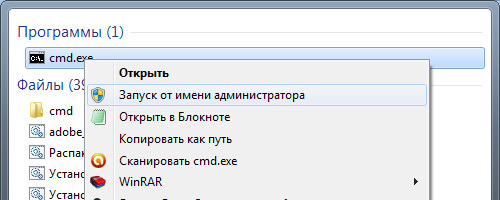
Теперь находим командную строку. Для этого откройте меню “Пуск” и введите запрос в поисковой строчке — cmd

Теперь запускаем её от имени администратора, кликнув на появившуюся иконку правой кнопкой мыши.

Шаг 3:
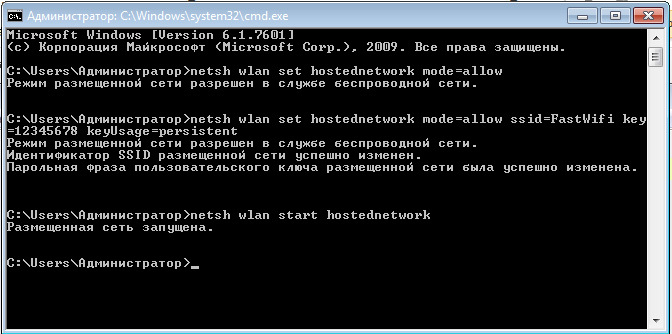
Вводим первую команду: netsh wlan set hostednetwork mode=allow
Примечание:
Если всё хорошо, то мы получили такую картинку:

Шаг 4:
Вводим данные своей создаваемой сети, её название и пароль, с помощью команды:
netsh wlan set hostednetwork mode=allow ssid=FastWifi key=12345678 keyUsage=persistent
Где “FastWifi” — это название сети, а “12345678” — пароль от неё.
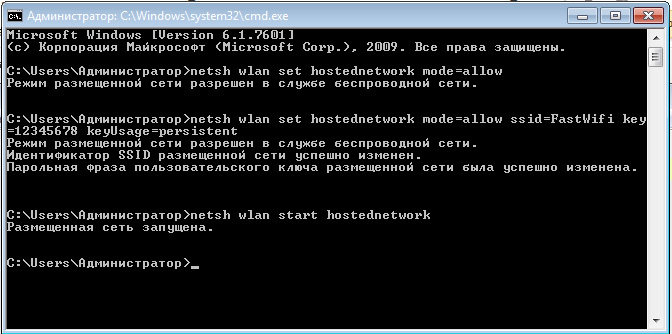
Вот что получаем:

Шаг 5:
И наконец вводим команду, которая запустит нашу точку доступа:
netsh wlan start hostednetwork
Видим:

Шаг 6:
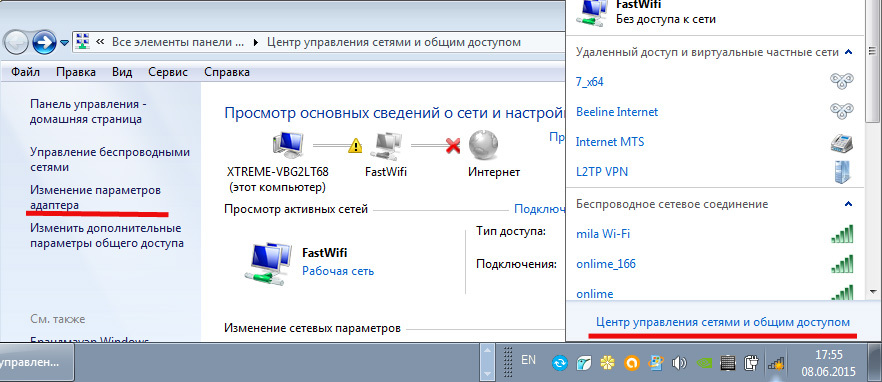
Теперь надо передать права от нашего текущего интернета — нашему новому “роутеру”. Для этого идём в “Центр управления сетями и общим доступом”, там идём по ссылке “Изменить параметры адаптера”.

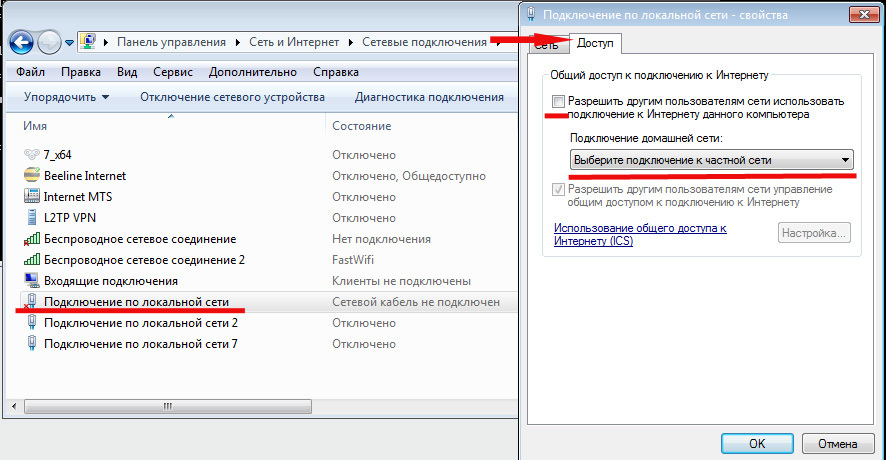
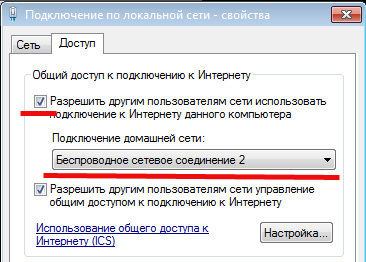
Находим значок своего интернета, кликаем правой кнопкой на него, выбираем “Свойства”. Далее выбираем вкладку “Доступ”, галкой отмечаем пункт “Разрешить другим пользователям сети использовать подключение к Интернету данного компьютера” и в списке “Подключение к домашней сети” выбираем наше новое соединение, которое мы только что создали.


Шаг 7:
Включаем интернет и наслаждаемся результатом

Итого:
В конечном итоге вам нужно помнить только 3 команды:
— netsh wlan set hostednetwork mode=allow
— netsh wlan set hostednetwork mode=allow ssid=FastWifi key=12345678 keyUsage=persistent
— netsh wlan start hostednetwork
И вы сможете настраивать интернет за 5 минут, а на настроенном компьютере вам понадобится только 2 команды:
— netsh wlan start hostednetwork — для запуска точки доступа
— netsh wlan stop hostednetwork — для остановки точки доступа
p.s. Стоит отметить, что метод этот всё-таки временный, так как при перезагрузке ноутбука сеть выключается и её вновь надо запускать через командную строку, так что рекомендую посмотреть качественные беспроводные маршрутизаторы, чтобы подобных проблем дома у вас не возникало.
Источник geektimes.
ЕЩЕ ПО ТЕМЕ:
- Сеть решение проблем.
И помогают мне в этом 3 команды:
netsh wlan set hostednetwork mode=allow
netsh wlan set hostednetwork mode=allow ssid=FastWifi key=12345678 keyUsage=persistent
netsh wlan start hostednetwork
Под катом я детально расскажу как и что нужно делать и покажу на примере настройки Windows 7.

Надо сказать, что гайд, который я описываю — не слишком уникален. В сети можно найти подобное руководство, но я думаю, что грамотно оформленный и актуальный на сегодняшний день гайд на гиктаймсе будет очень удобен для чтения и применения.
Шаг 1:
Для начала нам нужно отключить интернет у себя на ноутбуке.
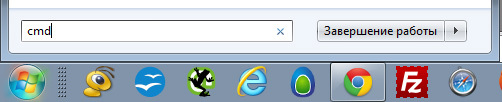
Шаг 2:
Теперь находим командную строку. Для этого откройте меню “Пуск” и введите запрос в поисковой строчке — cmd

Теперь запускаем её от имени администратора, кликнув на появившуюся иконку правой кнопкой мыши.

Шаг 3:
Вводим первую команду: netsh wlan set hostednetwork mode=allow
Примечание:
В командной строке не работает стандартное СTRL+C/СTRL+V, но скопировав строчку её можно вставить нажав на правую кнопку мыши в cmd и выбрав пункт “вставить”
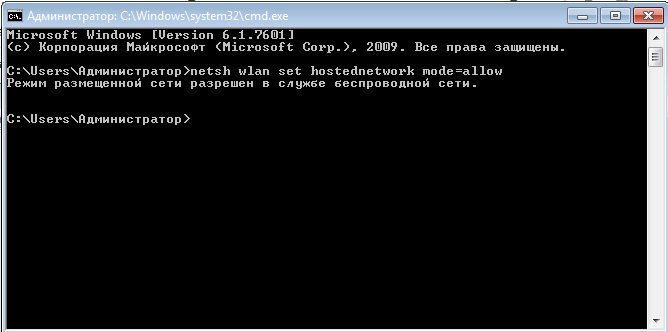
Если всё хорошо, то мы получили такую картинку:

Шаг 4:
Вводим данные своей создаваемой сети, её название и пароль, с помощью команды:
netsh wlan set hostednetwork mode=allow ssid=FastWifi key=12345678 keyUsage=persistent
Где “FastWifi” — это название сети, а “12345678” — пароль от неё.
Вот что получаем:

В логин и пароль пишите только английские буквы и/или цифры.
Шаг 5:
И наконец вводим команду, которая запустит нашу точку доступа:
netsh wlan start hostednetwork
Видим:

Шаг 6:
Теперь надо передать права от нашего текущего интернета — нашему новому “роутеру”. Для этого идём в “Центр управления сетями и общим доступом”, там идём по ссылке “Изменить параметры адаптера”.

Находим значок своего интернета, кликаем правой кнопкой на него, выбираем “Свойства”. Далее выбираем вкладку “Доступ”, галкой отмечаем пункт “Разрешить другим пользователям сети использовать подключение к Интернету данного компьютера” и в списке “Подключение к домашней сети” выбираем наше новое соединение, которое мы только что создали.


Шаг 7:
Включаем интернет и наслаждаемся результатом

Если хотите дать полные права доступа, а не только доступ к интернету через браузер, то во вкладке “Доступы” нажмите “Настройка” и отметься галочками все необходимые пункты.
Итого:
В конечном итоге вам нужно помнить только 3 команды:
— netsh wlan set hostednetwork mode=allow
— netsh wlan set hostednetwork mode=allow ssid=FastWifi key=12345678 keyUsage=persistent
— netsh wlan start hostednetwork
И вы сможете настраивать интернет за 5 минут, а на настроенном компьютере вам понадобится только 2 команды:
— netsh wlan start hostednetwork — для запуска точки доступа
— netsh wlan stop hostednetwork — для остановки точки доступа
p.s. Стоит отметить, что метод этот всё-таки временный, так как при перезагрузке ноутбука сеть выключается и её вновь надо запускать через командную строку, так что рекомендую посмотреть качественные беспроводные маршрутизаторы, чтобы подобных проблем дома у вас не возникало.
Источник geektimes.
ЕЩЕ ПО ТЕМЕ:
- Сеть решение проблем.
среда, 4 ноября 2015 г.
AMD выпустила чипсет для процессоров Intel (ретро)
...из новостей недавнего прошлого.
Иногда IT-рынок забавляет нас парадоксальными ситуациями, к которым, несомненно, относится и выпуск компанией AMD чипсета, рассчитанного на работу с процессорами ее «любимого» конкурента, корпорации Intel. Интегрированный чипсет RS690 содержит графическое ядро Xpress 1250, вдвое перекрывающее по производительности минимальные требования интерфейса Vista Aero. В перечне поддерживаемых процессоров – Intel Core 2 Duo, Core 2 Extreme, Intel Pentium 4...20.02.2007 [16:19], Александр Харьковский
Источник.
понедельник, 2 ноября 2015 г.
RoHS - что это?
Встретил на мышке и на упаковке материнки RoHS, думал что это?
RoHS (Reduction of Hazardous Substances) - это директива Европейского Союза, ограничивающая использование шести веществ в новом электрическом и электронном оборудовании после 1 июля 2006 года.
Данная директива Европейского Союза - только один из документов постоянно растущего числа инструкций и правил по экологически приемлемым технологиям. Директива RoHS дополняет другую директиву Европейского Союза, известную как Директива WEEE (Waste from Electrical and Electronic Equipment), которая касается процесса вторичного использования оборудования и материалов после переработки.
Свинец (Pb) - один из опаснейших материалов, использование которых регулируется RoHS. Однако, отказа от использования свинца не достаточно для соответствия установкам RoHS. Другими запрещенными помимо свинца веществами являются Кадмий (Cd), Ртуть (Hg), Шестивалентный хром (Cr (VI), бромидные соединения РВВ (polybrominated biphenyls) и РВDE (polybrominated diphenylethers), часто используемые производителями в качестве трудновоспламеняемых компонентов электроники.
Теперь осталось найти что есть Wath Dog Timer
Впервые дневник от 26-12-06
суббота, 31 октября 2015 г.
Антихэппиэндовское
| уже сегодня |
.уверен это не последняя фотка (в смысле допощу)
ЕЩЁ ПО ТЕМЕ:
- Обыкновенное чудо (шаманство сисадминов);
пятница, 30 октября 2015 г.
Обыкновенное чудо (шаманство сисадминов)
Опыт, панимаишь..
ЕЩЕ ПО ТЕМЕ:
- Гадалка - возьмите меня помощником сисадмина!!!
- Юмор человека с паяльником (12 фото);
- Секс-наваждения сисадминов.
- При работе с ноутбуком никогда не...
- Гадалка - возьмите меня помощником сисадмина!!!
- Юмор человека с паяльником (12 фото);
- Секс-наваждения сисадминов.
- При работе с ноутбуком никогда не...
четверг, 8 октября 2015 г.
"Лысое" окно Диспетчера задач
Совершенно неожиданно (не затем в инет выходил) нашлось решение этой задачки (я то думал - вирус)
ИнформацияВ стандартном виде окно "Диспетчер задач" имеет заголовок, главное меню, вкладки. Но все это можно легко убрать, включив способ отображения окна "Tiny Footprint Mode".
Но чаше всего пользователи пугаются увидев "лысое" (неполное) окно диспетчера задач и начинают судорожно соображать из-за чего это могло случится. Здесь нет ничего страшного, это проблема решается "в два клика мышкой", в прямом смысле этих слов
Включение и отключение "Tiny Footprint Mode".
1. Откройте окно "Диспетчер задач";
2. Щелкните два раза левой кнопкой мыши по свободной области окна "Диспетчер задач", например, вот тут:
тобы вернуть предыдущий вид окна снова щелкните два раза по свободной области окна.
Если окно "Менеджер задач" имеет вид "Tiny Footprint Mode", то по вкладкам можно передвигаться с помощью комбинации клавиш "Ctrl + Tab"
У окна "Диспетчер задач" пропало верхнее меню и все вкладки.
Требования. Статья применима для Windows 2000/XP/Vista.ИнформацияВ стандартном виде окно "Диспетчер задач" имеет заголовок, главное меню, вкладки. Но все это можно легко убрать, включив способ отображения окна "Tiny Footprint Mode".
Но чаше всего пользователи пугаются увидев "лысое" (неполное) окно диспетчера задач и начинают судорожно соображать из-за чего это могло случится. Здесь нет ничего страшного, это проблема решается "в два клика мышкой", в прямом смысле этих слов
Включение и отключение "Tiny Footprint Mode".
1. Откройте окно "Диспетчер задач";
2. Щелкните два раза левой кнопкой мыши по свободной области окна "Диспетчер задач", например, вот тут:
тобы вернуть предыдущий вид окна снова щелкните два раза по свободной области окна.
Если окно "Менеджер задач" имеет вид "Tiny Footprint Mode", то по вкладкам можно передвигаться с помощью комбинации клавиш "Ctrl + Tab"
Подписаться на:
Сообщения (Atom)