Показаны сообщения с ярлыком хитрости-лайфхак. Показать все сообщения

воскресенье, 24 июня 2018 г.

Обрезание 10-ки

видео


текст.

убрать надпись "пробная версия"

.
проверить пробная ли: в командной строке ("Win+R" или в "выполнить" написать cmd и запустить от имени админа) написать "winver.exe".
----
нельзя было воспользоваться службами микрософта т.к. было заблокировано.
пришлось блокировку снимать
-------------

HKLM\Software\Microsoft\Polices\System

"8. В правом фрейме открываем диалог редактирования параметра «EnableLUA» посредством двойного клика."

-------------
чтобы получить доступ ко второму способу
затем
1. отключаем "центр обновления" вин-с
2. служба Windows License Manager"
-----
блокироваться службы перестали, но надпись о пробной версии осталась.

--
Отключение телеметрии и шпионского в W10, а также обновлений. Ремонт компа.

отключение телеметрии nVidia.

ЕЩЕ ПО ТЕМЕ:
- Как сбросить пароль в вин10, если вы забыли.

среда, 25 апреля 2018 г.

Расшифровка маркировки процессора

FM1
На теплораспределительной крышке процессора указаны: модель процессора, маркировка (AD3500OJZ33GX) и место производства (Малайзия). Расшифровать маркировку можно следующим образом:
  • A – процессор относится к семейству AMD Athlon;
  • D – сфера применения данного процессора – рабочие станции;
  • 3500 – модельным номер;
  • OJ – тепловой пакет процессора 65 W;
  • Z – упакован процессор в корпус 905 pin Socket FM1;
  • 3 – общее количество активных ядер;
  • 3 – объем кэш-памяти L2 1024 КБ на каждое ядро и отсутствие кэш-памяти L3 ;
  • GX - ядро процессора степпинга LN-B0.
Справедливо для сокета FM1 отсюда .

AM2

Почти вся спецификация процессоров AMD повторяется в их маркировке. На тестируемый процессор Phenom X4 9750 нанесено HD9750XAJ4BGH, что может быть расшифровано примерно так:
  • процессор AMD архитектуры K10 для рабочих станций;
  • рейтинговый номер 9750, т.е. это четырехъядерный Phenom X4 с тактовой частотой 2,4 ГГц для которого используется ядро с исправленной ошибкой в блоке TLB;
  • тепловой пакет процессора до 125 Вт, напряжение питания до 1,3 В, критическая температура 61°C;
  • упакован процессор в корпус 940 pin OµPGA (Socket AM2+);
  • общий объем кэш-памяти второго уровня 4 x 512 КБ (2 МБ);
  • используется ядро Agena степпинга B3.
sic! (Сразу же заметим, что в модельном ряду процессоров AMD Phenom X4 присутствуют две модели с номером 9750, отличающиеся уровнем TDP. Кроме представленного в таблице спецификаций и, соответственно, попавшего на тестирование процессора HD9750XAJ4BGH, покупатель может встретиться с экономичной моделью HD9750WCJ4BGH, которая отличается энергопотреблением до 95 Вт при напряжении питания 1,10-1,25 В.). отсюда.

ЕЩЕ ПО ТЕМЕ:
- Скальпирование процессора - чиво чиво?!
- Дата выпуска винчестера SEAGATE.

вторник, 24 октября 2017 г.

Скальпирование процессора - ЧИВО, ЧИВО???


С 2012 года Intel использует в качестве термоинтерфейса своих процессоров поганую термопасту. Скальпирование - это снятие теплораспределительного щита процессора (позже он возвращается на место) для замены термопасты на жидкий металл (сплав галлия, индия, родия, серебра, цинка, олова и висмута). Процедура снизит температуру процессора примерно на 25°C, обезопасит его от перегрева и откроет возможность серьезного разгона.
К заказу доступно скальпирование Intel Core i3, i5 и i7 (список всех моделей на 4 картинке). Процедура занимает 2,5 часа вместе с контрольной проверкой работоспособности процессора. Мой метод исключает возможность поломки или потери гарантии: изделие сохранит первозданный вид, а в случае неудачи Вам будет возмещена его стоимость.
Почему Intel так делает:
В 2011 году вышли процессоры поколения Sandy Bridge, которые показали новый уровень производительности и отлично разгонялись. Прыгнувшая выше головы Intel тогда еще не подозревала, какой допустила маркетинговый просчет. Случилось так, что развитие игростроения замедлилось консолями с древним железом, на рынок которых в первую очередь ориентируются разработчики. И если портированные за последние годы на ПК игры иногда требовали обновления видеокарты за счет эксклюзивных для платформы графических наворотов, то процессорозависимость их застыла на месте. Из-за этого множество пользователей, урвавших в свое время Sandy, уже 6 лет не смотрят на новые модели Intel, ведь разогнанные старички до сих пор справляются с самыми тяжелыми задачами.
Но кушать и продавать свои процессоры хочется всегда. Интел поняла, что если выпустит еще одну серию производительных процессоров с заделом на будущее, то вновь лишится клиентов на несколько лет вперед. Поэтому компания последние 6 лет продает нам одно и то же, для галочки прибавляя к каждому новому поколению 5% производительности за счет увеличения рабочих частот. Срок жизни этих процессоров намеренно ограничивается (чтобы быстрее пошли за новым) путем закладывания в корпус поганой термопасты. Этим же блокируется возможность их разгона.
Чем больше разогнан процессор, тем больше его кристалл выделяет тепла. За рассеивание тепла отвечает кулер. С кристалла на кулер тепло передается через несколько промежуточных элементов: кристалл→интеловская термопаста→теплораспределительный щит→Ваша термопаста→кулер. Слабым звеном в этой схеме является интеловская термопаста с ужасными теплопроводными свойствами. Из-за нее тепло не доходит до кулера в полном объеме и скапливается в корпусе процессора, что приводит к его перегреву и деградации.
Перегреваются такие процессоры не только при разгоне: в максимальной нагрузке далеко не все кулеры способны остудить их жаркий пыл даже на стандартной частоте. Со временем ситуация становится еще хуже, ведь интеловская термопаста высыхает и напрочь теряет теплопроводные свойства. Как можно заметить, компания буквально принуждает нас к покупке ее новых моделей. Именно эту несправедливость исправляет скальпирование.
источник.

ЕЩЕ ПО ТЕМЕ:
- Нерабочий проц. от Интел всего за 1200 рублей;
- Расписные компы - кто-то воплотил в жизнь.
- Core i7, "отремонтированный"....

среда, 25 ноября 2015 г.

Дата выпуска винчестера Seagate

Сколько раз уж искал эту инфу, вот с киберфорума, надо лишь ввести цифры в специальный калькулятор и 11313  и будет 2011-01-31. А, следовательно 11303 - 2011-01-24

#дата производства #жесткие диски #винчестеры #винты

суббота, 21 ноября 2015 г.

Ретро-индикатор для компа наших дней

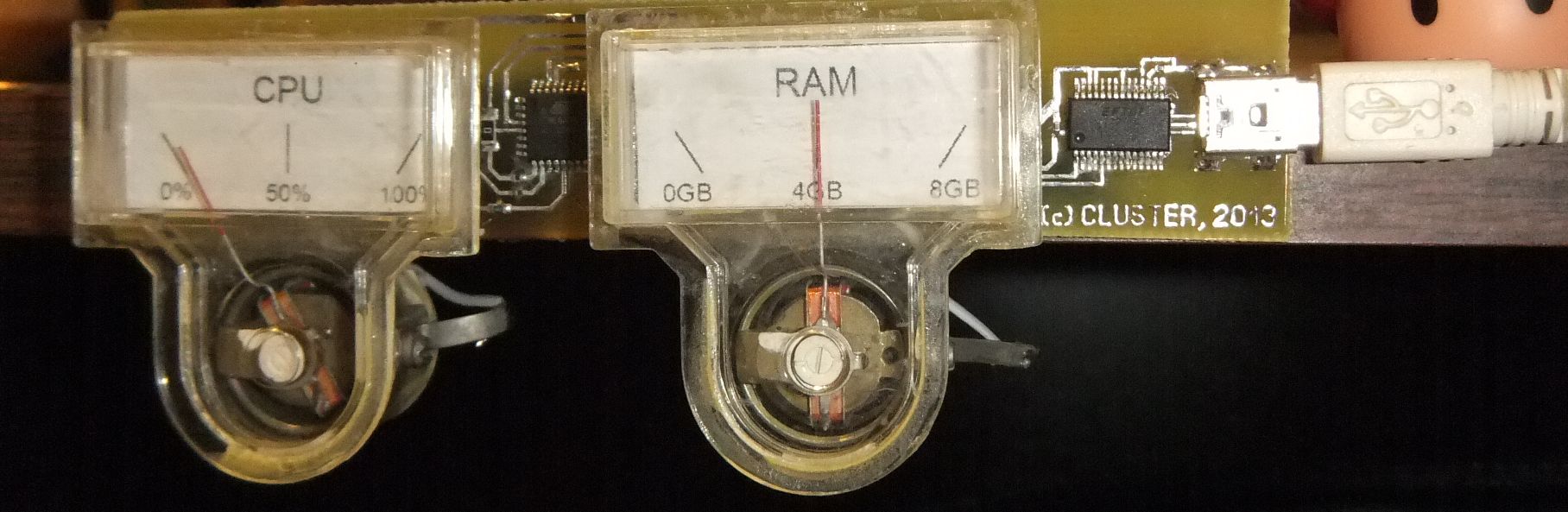
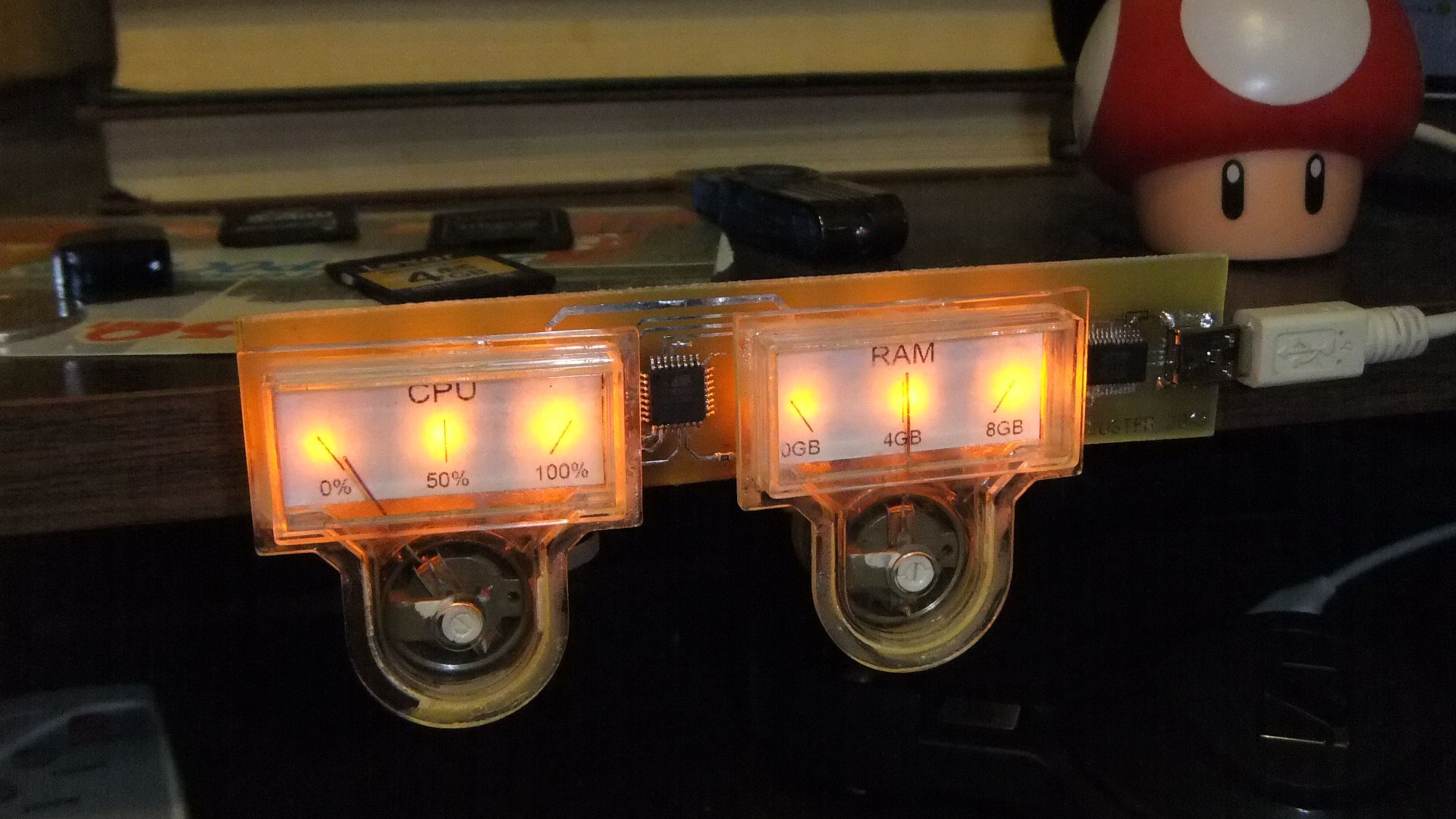
Всем нам знаком сайд-бар (sidebar) в windows 7, доставшийся ей еще от пресловутой Висты. Да, стрелочки загрузки процессора и памяти выглядят очень живописно, да вот тормозят и слшком грузят систему. Предложенное ниже решение наверняка тоже что-нибудь "жрёт", но, во всяком случае, не так явно - оно, как минимум не торчит в оперативке.
"Подключать устройство к компьютеру было решено через USB, для этого используется микросхема FT232. Да, можно обойтись и без неё, используя программный USB, но я ему не доверяю — работает весьма нестабильно на некоторых контроллерах. Через FT232 же устройство видится как виртуальный COM-порт, в который мы будем писать данные".
Автор не стал встраивать свой девайс в системный блок (он стоит в ногах, под столом) а прикрепил его к рабочему месту на уровне глаз. Для желающих "повторить эксперимент", дать волю "очумельству" ссылка. И видео.

ЕЩЕ ПО ТЕМЕ (доработок):
-Windows ХР на компьютере с 32 Мб ОЗУ и процессором на 20 МГц;
- Юмор для тех кто "в теме" (компьютерного английского и железа).

пятница, 6 ноября 2015 г.

Как быстро раздать wifi с ноутбука — 3 простых команды

Периодически я сталкиваюсь с ситуациями, когда необходимо быстро настроить раздачу интернета через WiFi со своего ноутбука и под рукой нет специальной программы. Вот и сейчас мой роутер приказал долго жить и оставил дом без интернета. А не так давно телефон друга отказался подключаться к моему роутеру и мы быстро организовали дополнительный wifi-сигнал с моего ноута, что спасло ситуацию.

И помогают мне в этом 3 команды:
netsh wlan set hostednetwork mode=allow
netsh wlan set hostednetwork mode=allow ssid=FastWifi key=12345678 keyUsage=persistent
netsh wlan start hostednetwork

Под катом я детально расскажу как и что нужно делать и покажу на примере настройки Windows 7.


Надо сказать, что гайд, который я описываю — не слишком уникален. В сети можно найти подобное руководство, но я думаю, что грамотно оформленный и актуальный на сегодняшний день гайд на гиктаймсе будет очень удобен для чтения и применения.


Шаг 1:
Для начала нам нужно отключить интернет у себя на ноутбуке.

Шаг 2:
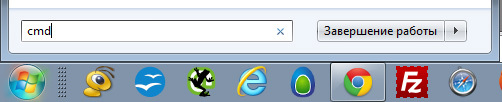
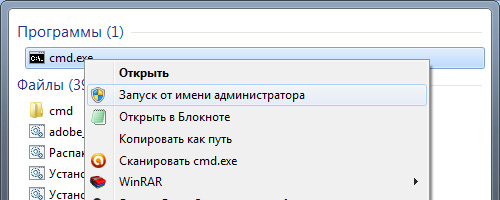
Теперь находим командную строку. Для этого откройте меню “Пуск” и введите запрос в поисковой строчке — cmd


Теперь запускаем её от имени администратора, кликнув на появившуюся иконку правой кнопкой мыши.


Шаг 3:
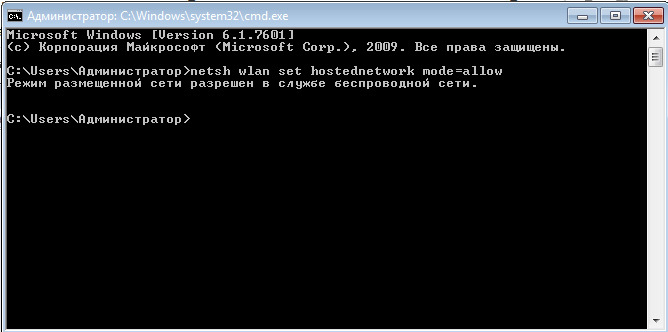
Вводим первую команду: netsh wlan set hostednetwork mode=allow

Примечание:
В командной строке не работает стандартное СTRL+C/СTRL+V, но скопировав строчку её можно вставить нажав на правую кнопку мыши в cmd и выбрав пункт “вставить”


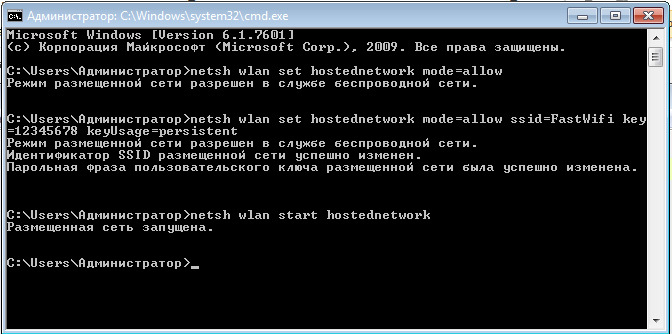
Если всё хорошо, то мы получили такую картинку:


Шаг 4:
Вводим данные своей создаваемой сети, её название и пароль, с помощью команды: 
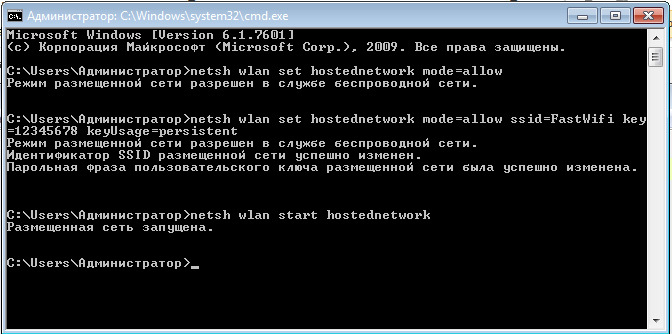
netsh wlan set hostednetwork mode=allow ssid=FastWifi key=12345678 keyUsage=persistent

Где “FastWifi” — это название сети, а “12345678” — пароль от неё.

Вот что получаем:


В логин и пароль пишите только английские буквы и/или цифры.


Шаг 5:
И наконец вводим команду, которая запустит нашу точку доступа:
netsh wlan start hostednetwork

Видим:


Шаг 6:
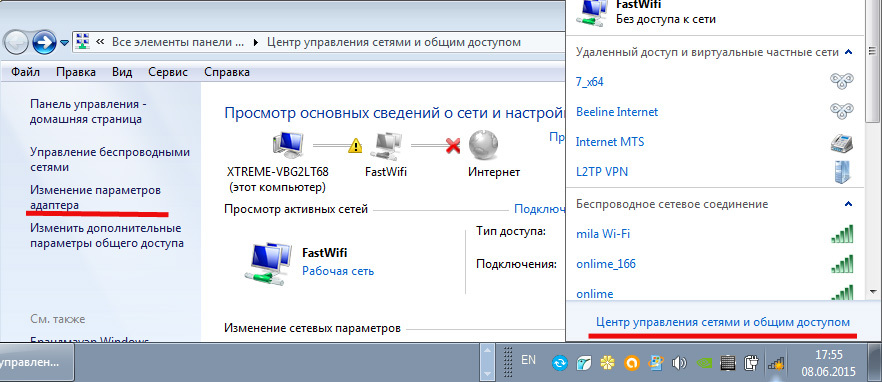
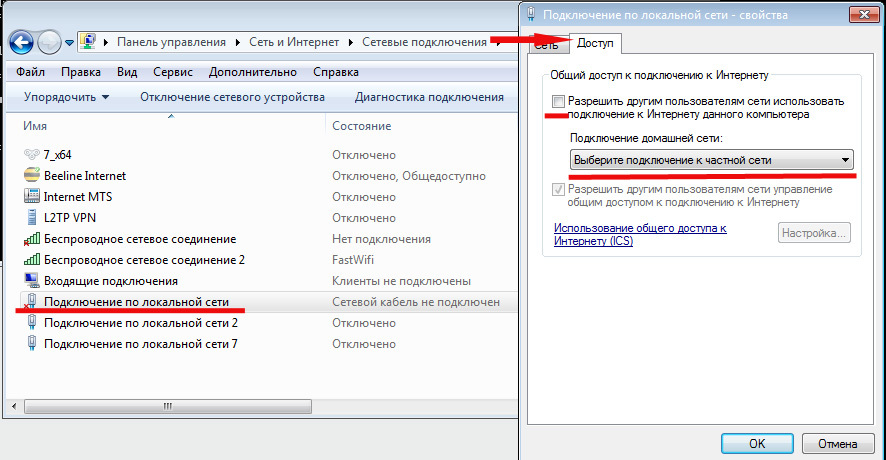
Теперь надо передать права от нашего текущего интернета — нашему новому “роутеру”. Для этого идём в “Центр управления сетями и общим доступом”, там идём по ссылке “Изменить параметры адаптера”.


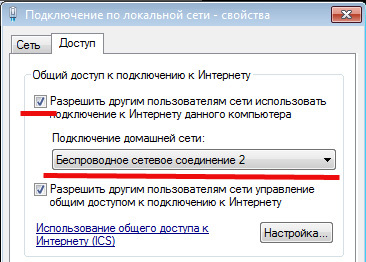
Находим значок своего интернета, кликаем правой кнопкой на него, выбираем “Свойства”. Далее выбираем вкладку “Доступ”, галкой отмечаем пункт “Разрешить другим пользователям сети использовать подключение к Интернету данного компьютера” и в списке “Подключение к домашней сети” выбираем наше новое соединение, которое мы только что создали.


Шаг 7:
Включаем интернет и наслаждаемся результатом


Если хотите дать полные права доступа, а не только доступ к интернету через браузер, то во вкладке “Доступы” нажмите “Настройка” и отметься галочками все необходимые пункты.


Итого:
В конечном итоге вам нужно помнить только 3 команды:
— netsh wlan set hostednetwork mode=allow
— netsh wlan set hostednetwork mode=allow ssid=FastWifi key=12345678 keyUsage=persistent
— netsh wlan start hostednetwork


И вы сможете настраивать интернет за 5 минут, а на настроенном компьютере вам понадобится только 2 команды:
— netsh wlan start hostednetwork — для запуска точки доступа
— netsh wlan stop hostednetwork — для остановки точки доступа

p.s. Стоит отметить, что метод этот всё-таки временный, так как при перезагрузке ноутбука сеть выключается и её вновь надо запускать через командную строку, так что рекомендую посмотреть качественные беспроводные маршрутизаторы, чтобы подобных проблем дома у вас не возникало.

Источник geektimes.
ЕЩЕ ПО ТЕМЕ:
- Сеть решение проблем.

четверг, 8 октября 2015 г.

"Лысое" окно Диспетчера задач

Совершенно неожиданно (не затем в инет выходил) нашлось решение этой задачки (я то думал -  вирус)

У окна "Диспетчер задач" пропало верхнее меню и все вкладки.

Требования. Статья применима для Windows 2000/XP/Vista.
ИнформацияВ стандартном виде окно "Диспетчер задач" имеет заголовок, главное меню, вкладки. Но все это можно легко убрать, включив способ отображения окна "Tiny Footprint Mode".
Но чаше всего пользователи пугаются увидев "лысое" (неполное) окно диспетчера задач и начинают судорожно соображать из-за чего это могло случится. Здесь нет ничего страшного, это проблема решается "в два клика мышкой", в прямом смысле этих слов


 Включение и отключение "Tiny Footprint Mode".
1. Откройте окно "Диспетчер задач";
2. Щелкните два раза левой кнопкой мыши по свободной области окна "Диспетчер задач", например, вот тут:


тобы вернуть предыдущий вид окна снова щелкните два раза по свободной области окна.

Если окно "Менеджер задач" имеет вид "Tiny Footprint Mode", то по вкладкам можно передвигаться с помощью комбинации клавиш "Ctrl + Tab"